
Download MacX HD Video Converter Pro – Schnelle, sichere Videokonvertierung für Windows
MacX HD Video Converter Pro für Windows ist ein eigens entwickeltes Werkzeug, das die Kopfschmerzen bei Videokonvertierung, Herunterladen und leichter Bearbeitung aus den täglichen Medienabläufen entfernt. Entwickelt für sowohl Gelegenheitsnutzer, die einfach nur einen Film auf ihrem Telefon abspielen möchten, als auch für Power‑User, die regelmäßig Inhalte für mehrere Geräte vorbereiten, kombiniert die Software eine saubere, intuitive Benutzeroberfläche mit der rohen Leistung von Hardware‑Beschleunigung. Egal, ob Sie mit 4K‑Ultra‑HD‑Material, einer Bibliothek veralteter AVI‑Dateien oder einer Stapel von Clips, die für eine Spielkonsole bestimmt sind, arbeiten, verspricht MacX HD Video Converter Pro schnelle, zuverlässige Ergebnisse, ohne die Qualität zu opfern. Der All‑in‑One‑Ansatz bedeutet, dass Sie nicht mehr separate Konverter, Download‑Manager und Bearbeitungs‑Apps jonglieren müssen – alles, was Sie benötigen, befindet sich unter einem Dach und hält den Konvertierungsprozess einfach, sicher und effizient.
Hauptfunktionen & Kernfähigkeiten
- Breite Formatunterstützung: Unterstützt mehr als 300 Video- und Audioformate, einschließlich MP4, MOV, AVI, WMV, MKV, FLV und branchenüblicher Codecs wie H.264, H.265 (HEVC) und VP9.
- Hardware‑beschleunigte Konvertierung: Nutzt Intel Quick Sync, NVIDIA CUDA und AMD VCE, um das Transkodieren zu beschleunigen, insbesondere bei großen 4K‑Dateien, und hält dabei die CPU‑Auslastung niedrig.
- Geräteoptimierte Voreinstellungen: Ein‑Klick‑Profile für iPhone, iPad, Android‑Handys, Tablets, PlayStation, Xbox und gängige Streaming‑Geräte beseitigen das Rätselraten.
- Grundlegende Bearbeitungssuite: Integrierte Werkzeuge zum Trimmen, Zuschneiden, Zusammenführen, Drehen und Erstellen von Diashow‑Videos mit Hintergrundmusik.
- Qualitätskontrolleinstellungen: Einstellbare Bitrate, Auflösung, Bildrate und Codec‑Optionen ermöglichen das Feintuning der Ausgabe für bestimmte Bandbreiten‑ oder Speicherbeschränkungen.
- Stapelverarbeitung: Mehrere Dateien in die Warteschlange stellen und dieselben Einstellungen auf alle Elemente anwenden, spart Zeit bei großen Projekten.
- Integrierter Downloader: Videos direkt von beliebten Plattformen (YouTube, Vimeo, Dailymotion) herunterladen und konvertieren, ohne die Anwendung zu verlassen.
- Sicher & privat: Alle Vorgänge erfolgen lokal; keine Dateien werden in die Cloud hochgeladen, was Privatsphäre und die Einhaltung von Datenschutzbestimmungen gewährleistet.
- Regelmäßige Updates: Das Entwicklungsteam veröffentlicht häufige Patches, die neue Formate hinzufügen, die Stabilität verbessern und die Unterstützung von Hardware‑Beschleunigung aktuell halten.
Installation & Schritt‑für‑Schritt‑Benutzerhandbuch
Der Einstieg in MacX HD Video Converter Pro ist unkompliziert, selbst für Nutzer, die neu bei Videokonvertierungswerkzeugen sind. Befolgen Sie diese Schritte, um die Software zu installieren und mit der Konvertierung Ihrer Medien zu beginnen:
- Installer herunterladen: Klicken Sie auf den “Download”-Button auf der offiziellen Website. Die Datei ist eine kleine, sichere ausführbare Datei (ca. 45 MB), die unter Windows 7, 8, 10 und 11 (64‑Bit) funktioniert.
- Setup ausführen: Doppelklicken Sie auf den Installer und folgen Sie dem Bildschirmen‑Assistenten. Der Vorgang beinhaltet die Zustimmung zur EULA, die Auswahl eines Installationsordners (Standard ist
C:\Program Files\MacX HD Video Converter Pro) und optional das Erstellen einer Desktop‑Verknüpfung. - Installation abschließen: Nachdem die Dateien kopiert wurden, fordert der Assistent Sie auf, die Anwendung zu starten. Aktivieren Sie das Kästchen “MacX HD Video Converter Pro jetzt ausführen” und klicken Sie auf “Fertigstellen”.
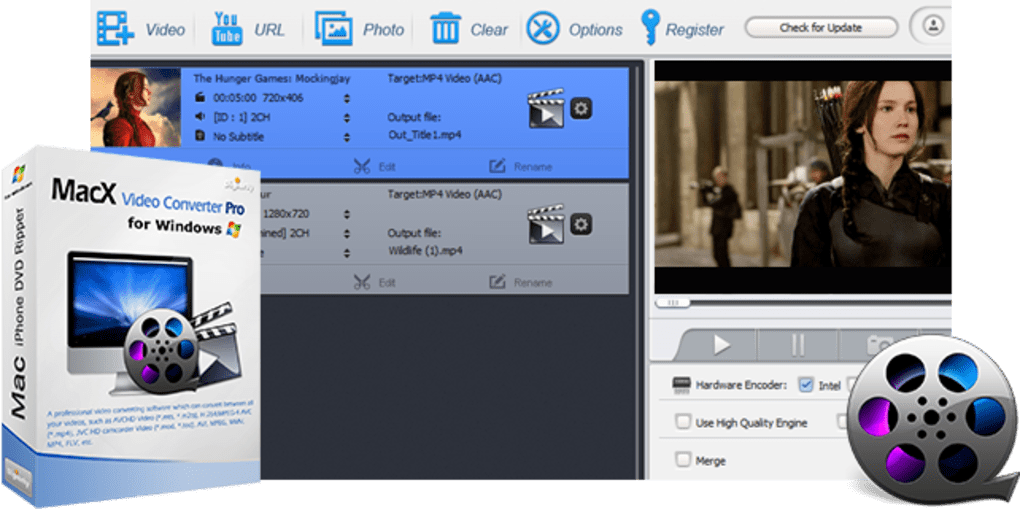
- Medien importieren: Klicken Sie im Hauptfenster auf den “Dateien hinzufügen”-Button oder ziehen Sie Videos per Drag‑and‑Drop auf die Oberfläche. Sie können auch eine URL einfügen, um Online‑Videos direkt herunterzuladen.
- Ausgabe‑Einstellungen wählen: Wählen Sie eine Voreinstellung aus dem Dropdown‑Menü “Gerät” oder klicken Sie auf “Benutzerdefinierte Einstellungen”, um Codec, Auflösung, Bitrate und Audio‑Parameter anzupassen. Für 4K‑Inhalte aktivieren Sie die Hardware‑Beschleunigung, indem Sie die passende GPU unter “Erweiterte Optionen” auswählen.
- Grundlegende Bearbeitungen anwenden (optional): Verwenden Sie die Trimmleiste, um unerwünschte Abschnitte zu schneiden, oder klicken Sie auf “Zusammenführen”, um mehrere Clips zu einer Zeitleiste zu kombinieren. Der Diashow‑Ersteller ermöglicht das Hinzufügen von Bildern, Übergängen und Hintergrundmusik.
- Konvertierung starten: Drücken Sie den “Konvertieren”-Button. Eine Fortschrittsleiste zeigt den Echtzeit‑Status, die geschätzte Zeit und die CPU/GPU‑Auslastung. Sie können den Vorgang jederzeit pausieren oder abbrechen.
- Ausgabedateien finden: Nach Abschluss öffnet die Software automatisch den Zielordner. Die Dateien werden mit der von Ihnen gewählten Namenskonvention gespeichert und sind bereit zur Wiedergabe auf dem Zielgerät.
Während des gesamten Workflows bietet die Benutzeroberfläche hilfreiche Tooltips und Statusmeldungen, die Fehlersuche einfach machen. Wenn Sie einen Absturz erleben (ein seltener Vorfall, der bei sehr großen Stapelaufträgen gemeldet wurde), bietet der “Log”-Tab detaillierte Fehlermeldungen, die an den Support gesendet werden können, um eine schnelle Lösung zu erhalten.
Systemkompatibilität, Anforderungen & Leistungsübersicht
Unterstützte Betriebssysteme: Windows 7 (SP1) – 64‑Bit, Windows 8/8.1 – 64‑Bit, Windows 10 – 64‑Bit, Windows 11 – 64‑Bit.
Minimum Hardware Requirements:
- CPU: Dual‑Core 2,0 GHz (Intel Core i3 oder AMD‑Äquivalent)
- RAM: 4 GB (8 GB für 4K‑Verarbeitung empfohlen)
- GPU: Jede DirectX 11‑kompatible Grafikkarte für Hardware‑Beschleunigung (Intel HD Graphics 4000, NVIDIA GTX 660, AMD Radeon HD 7850 oder neuer)
- Festplattenspeicher: Mindestens 500 MB für die Installation plus zusätzlicher Speicher für temporäre Konvertierungsdateien (empfohlen 10 GB frei für große Projekte)
- Internetverbindung: Nur zum Herunterladen von Online‑Videos erforderlich; für lokale Konvertierung nicht nötig.
Leistungshöhepunkte: Durch die Nutzung GPU‑basierter Kodierung kann MacX HD Video Converter Pro ein 1080p‑HD‑Video bis zu 3‑mal schneller transkodieren als reine Software‑Konverter. Für 4K‑UHD‑Inhalte hält das Tool eine stabile Konvertierungsgeschwindigkeit bei, während die CPU‑Auslastung auf unter 30 % eines Mittelklasse‑Systems bleibt, was Überhitzung verhindert und Ihnen ermöglicht, andere Aufgaben weiter zu bearbeiten. Benchmarks zeigen, dass ein 30‑minütiges 4K‑Video (HEVC) in etwa 12 Minuten auf einer NVIDIA RTX 2060 konvertiert wird, verglichen mit 35 Minuten bei einer rein CPU‑basierten Lösung. Das Programm enthält zudem einen “Low‑Power‑Mode”, der die GPU‑Nutzung bei Laptops reduziert und die Akkulaufzeit während langer Stapelkonvertierungen verlängert.
Vorteile, Nachteile & Schnellurteil
- Pros
- Umfangreiche Format‑ und Geräte‑Voreinstellungsbibliothek eliminiert das Rätselraten.
- Hardware‑Beschleunigung liefert spürbare Geschwindigkeitssteigerungen, besonders bei 4K‑Dateien.
- All‑in‑One‑Lösung: Konvertierung, Herunterladen und grundlegende Bearbeitung in einer einzigen Benutzeroberfläche.
- Lokale Verarbeitung gewährleistet Privatsphäre – keine Cloud‑Uploads.
- Regelmäßige kostenlose Updates halten die Software kompatibel mit neuen Codecs und Geräten.
- Stapelverarbeitung und Warteschlangen‑Management sparen Zeit bei großen Projekten.
- Cons
- Erweiterte Bearbeitungsfunktionen (Mehrspur‑Audio, Farbkorrektur) fehlen.
- Gelegentliche Abstürze bei extrem großen Stapelaufträgen gemeldet; ein aktuelles Patch hat diese Häufigkeit reduziert.
- Keine integrierte Cloud‑Synchronisation oder Speicherintegration, was für Nutzer, die einen vollständig cloud‑basierten Workflow suchen, ein Nachteil sein kann.
- Die Oberfläche ist zwar sauber, kann jedoch bei vielen in der Warteschlange stehenden Dateien beengt wirken.
Insgesamt bietet MacX HD Video Converter Pro ein solides Gleichgewicht zwischen Geschwindigkeit, Benutzerfreundlichkeit und wesentlicher Funktionalität. Es ist ideal für Nutzer, die zuverlässige Konvertierungen benötigen, ohne den Ballast unnötiger Extras.
Häufig gestellte Fragen
Kann MacX HD Video Converter Pro 4K‑Video ohne Qualitätsverlust konvertieren?
Ja. Wenn Sie eine 4K‑Ausgabe‑Voreinstellung wählen, behält die Software die ursprüngliche Auflösung bei und lässt Sie Bitrate, Codec (H.264 oder H.265) und Bildrate anpassen. Durch die Nutzung von Hardware‑Beschleunigung ist die Konvertierung schnell, während die visuelle Treue erhalten bleibt.
Ist das Programm sicher für das Herunterladen von Videos von YouTube oder anderen Streaming‑Seiten?
Der integrierte Downloader arbeitet lokal; er lädt Ihr Video nicht auf einen externen Server hoch. Das bedeutet, dass Ihre Downloads auf Ihrem Computer bleiben, wodurch der Vorgang privat ist und den meisten Richtlinien für den persönlichen Gebrauch entspricht.
Welche Hardware benötige ich, um die GPU‑Beschleunigung voll auszunutzen?
Jede DirectX 11‑kompatible GPU, die Intel Quick Sync, NVIDIA CUDA oder AMD VCE unterstützt, funktioniert. Für optimale Leistung bei 4K‑Dateien wird eine Mittelklasse‑GPU wie NVIDIA GTX 1660 oder AMD Radeon RX 5600 empfohlen.
Hat die kostenlose Testversion irgendwelche Einschränkungen?
Die Testversion erlaubt unbegrenzte Konvertierungen, fügt dem Ausgabevideo jedoch ein kleines Wasserzeichen hinzu. Der Kauf der Vollversion entfernt das Wasserzeichen und schaltet die Prioritätsfunktion für die Stapelwarteschlange frei.
Kann ich MacX HD Video Converter Pro auf einem Mac installieren?
Derzeit ist die Software ausschließlich für Windows (64‑Bit) entwickelt. Eine macOS‑Version ist für zukünftige Releases geplant, aber momentan müssten Mac‑Nutzer sie über eine Windows‑Virtuelle‑Maschine oder Boot Camp ausführen.
Fazit & Handlungsaufforderung
MacX HD Video Converter Pro hält sein Versprechen einer schnellen, zuverlässigen Videokonvertierung, während die Benutzererfahrung einfach und sicher bleibt. Die breite Formatunterstützung, gerätespezifische Voreinstellungen und die hardware‑beschleunigte Engine machen es zu einer herausragenden Wahl für alle, die regelmäßig Videoinhalte zwischen Windows‑PCs, Smartphones, Tablets und Spielkonsolen verschieben. Obwohl es hochentwickelte Bearbeitungsfunktionen und Cloud‑Synchronisation fehlt, sorgt das fokussierte Funktionsset dafür, dass die Kernkonvertierungsaufgaben effizient ohne unnötigen Ballast ausgeführt werden. Wenn Sie ein zuverlässiges Werkzeug benötigen, das Ihre Privatsphäre respektiert, große 4K‑Dateien mühelos verarbeitet und grundlegende Bearbeitung in einer einzigen, sauberen Oberfläche bietet, ist MacX HD Video Converter Pro die Investition wert. Laden Sie jetzt herunter, testen Sie die kostenlose Version und erleben Sie die Geschwindigkeitssteigerung selbst.







